Apache APISIX से Power Platform तक APIs को एक्सपोज़ करें

February 27, 2023
Apache APISIX API गेटवे पेशेवर डेवलपर्स को उनकी बैकेंड सेवा को API के रूप में प्रकाशित करने, उपयोग की निगरानी करने और इन API को Power Platform (Power Apps और Power Automate) में कस्टम कनेक्टर्स के रूप में आसानी से उजागर करने में सक्षम बनाता है, ताकि API गेटवे एंडपॉइंट्स को कस्टम ऐप्स में बिना कोड लिखे एकीकृत किया जा सके।
इस लेख में, हम आपको दिखाएंगे कि कैसे Power Platform में ओपन-सोर्स Apache APISIX API गेटवे के लिए एक कस्टम कनेक्टर बनाया जाए, जो Azure API Management के विकल्प के रूप में काम कर सकता है, यदि आप एक मौजूदा सिस्टम में उपयोगी API के साथ अतिरिक्त घटक बना रहे हैं और आपके सिस्टम का इंफ्रास्ट्रक्चर ऑन-प्रिमाइसेस या अन्य क्लाउड सेवा प्रदाता पर होस्ट किया गया है, Azure के बजाय।
सीखने के उद्देश्य
आप इस लेख में निम्नलिखित सीखेंगे:
- Power Apps को Apache APISIX के साथ एकीकृत करने के लाभ।
- कस्टम कनेक्टर क्या है?
- Power Platform में Apache APISIX API गेटवे के लिए एक नया कस्टम कनेक्टर सेटअप करना।
- PowerApps में एक Canvas Mobile App बनाना जो नए कस्टम कनेक्टर का उपयोग करता है।
Power Apps को Apache APISIX के साथ एकीकृत करने के लाभ
Power Apps को Apache APISIX के साथ एकीकृत करने से संगठनों को कई लाभ मिलते हैं। आपके Power Apps API गेटवे के माध्यम से आपके API तक पहुंच सकते हैं और आप APISIX पर अतिरिक्त सेटिंग्स कॉन्फ़िगर कर सकते हैं।
यहां कुछ लाभ दिए गए हैं:
-
उन्नत सुरक्षा: यह "उन्नत अनुरोध थ्रॉटलिंग" प्रदान करता है ताकि बैकेंड सिस्टम को बड़ी संख्या में अनुरोधों के कारण होने वाली अप्रत्याशित त्रुटि से बचा जा सके और आपके बैकेंड API के लिए दर-सीमा नीति, प्रमाणीकरण और एन्क्रिप्शन सेटअप कर सकते हैं जो कस्टम एप्लिकेशन पर लागू किया जा सकता है।
-
स्केलेबिलिटी: यह उच्च मात्रा में ट्रैफ़िक को संभालता है और मांग के आधार पर स्केल अप या डाउन कर सकता है। इसका मतलब है कि Power Apps पर बने कस्टम एप्लिकेशन व्यवसाय के बढ़ने के साथ बढ़ते ट्रैफ़िक को संभाल सकते हैं।
-
प्रदर्शन: यह लोड बैलेंसिंग और कैशिंग जैसी सुविधाएं प्रदान करता है जो Power Apps पर बने कस्टम एप्लिकेशन के प्रदर्शन को सुधार सकती हैं।
कस्टम कनेक्टर क्या है?
Power Apps में एक कस्टम कनेक्टर एक टूल है जो उपयोगकर्ताओं को उनके ऐप और एक बाहरी डेटा स्रोत या API के बीच कनेक्शन बनाने की अनुमति देता है जो Power Apps द्वारा मूल रूप से समर्थित नहीं है, हमारे मामले में यह Apache APISIX है। कस्टम कनेक्टर्स उपयोगकर्ताओं को उनके ऐप में बाहरी सिस्टम से डेटा और सेवाओं तक पहुंचने का एक तरीका प्रदान करते हैं बिना जटिल कोड लिखे या जटिल कॉन्फ़िगरेशन किए।
कस्टम कनेक्टर्स को बाहरी सिस्टम के API एंडपॉइंट्स, मेथड्स, और प्रमाणीकरण आवश्यकताओं को परिभाषित करके बनाया जाता है, साथ ही किसी भी आवश्यक पैरामीटर्स और प्रतिक्रिया प्रारूपों को भी। एक बार कस्टम कनेक्टर बन जाने और प्रमाणित हो जाने के बाद, इसे Power Apps में डेटा पुनर्प्राप्त करने, रिकॉर्ड बनाने, रिकॉर्ड अपडेट करने और रिकॉर्ड हटाने जैसे ऑपरेशन करने के लिए उपयोग किया जा सकता है।
एक नया कस्टम कनेक्टर सेटअप करें
आइए Apache APISIX के लिए एक कस्टम कनेक्टर कॉन्फ़िगर करने का एक उदाहरण देखें।
डेमो के लिए, हम ASP.NET Core WEB API पर बने नमूना प्रोजेक्ट का उपयोग करेंगे जिसमें एक GET एंडपॉइंट (सभी उत्पादों की सूची पुनर्प्राप्त करता है) और Apache APISIX Docker नमूना प्रोजेक्ट शामिल है। आप README फ़ाइल में नमूना ऐप चलाने के लिए सभी निर्देश पा सकते हैं।
पूर्वापेक्षाएँ
- मूलभूत API अवधारणाओं से परिचित होना चाहिए।
- APISIX के कुछ मुख्य अवधारणाओं जैसे Route, Upstream और Plugin के बारे में बुनियादी ज्ञान।
- APISIX चलाने के लिए आपकी मशीन पर Docker इंस्टॉल होना चाहिए।
docker composeके साथ APISIX और उत्पाद बैकेंड API इंस्टॉल करें।- आवश्यक सेटिंग्स जैसे API एंडपॉइंट, अपस्ट्रीम और रूटिंग नियम कॉन्फ़िगर करें। आप इस ट्यूटोरियल का पालन कर सकते हैं APISIX API गेटवे सेटअप करें। सुनिश्चित करें कि आप Route और अपस्ट्रीम बनाते हैं और APISIX हमारे लक्ष्य API
/api/productsको अनुरोध फॉरवर्ड करे। - इस अभ्यास के लिए Power Apps Premium connectors तक पहुंच की आवश्यकता है। मुफ्त डेवलपर प्लान के लिए साइन अप करें।
चरण 1: कस्टम कनेक्टर विज़ार्ड शुरू करें
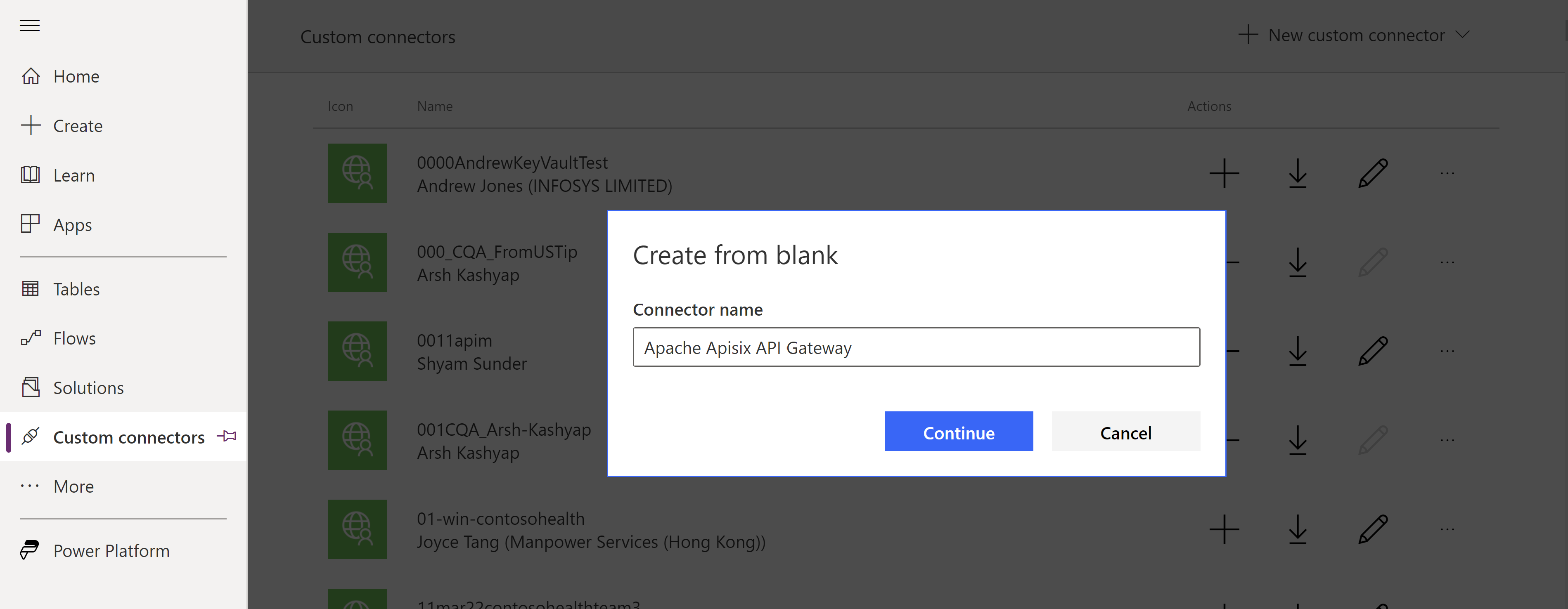
शुरू करने के लिए, Power Apps पोर्टल में लॉग इन करें और "Connectors" सेक्शन पर नेविगेट करें। "New custom connector" बटन पर क्लिक करें, फिर "Create new from blank" चुनें और नए कनेक्टर के लिए एक नाम प्रदान करें।
चरण 2: अपने कनेक्टर के लिए बुनियादी विवरण प्रदान करें
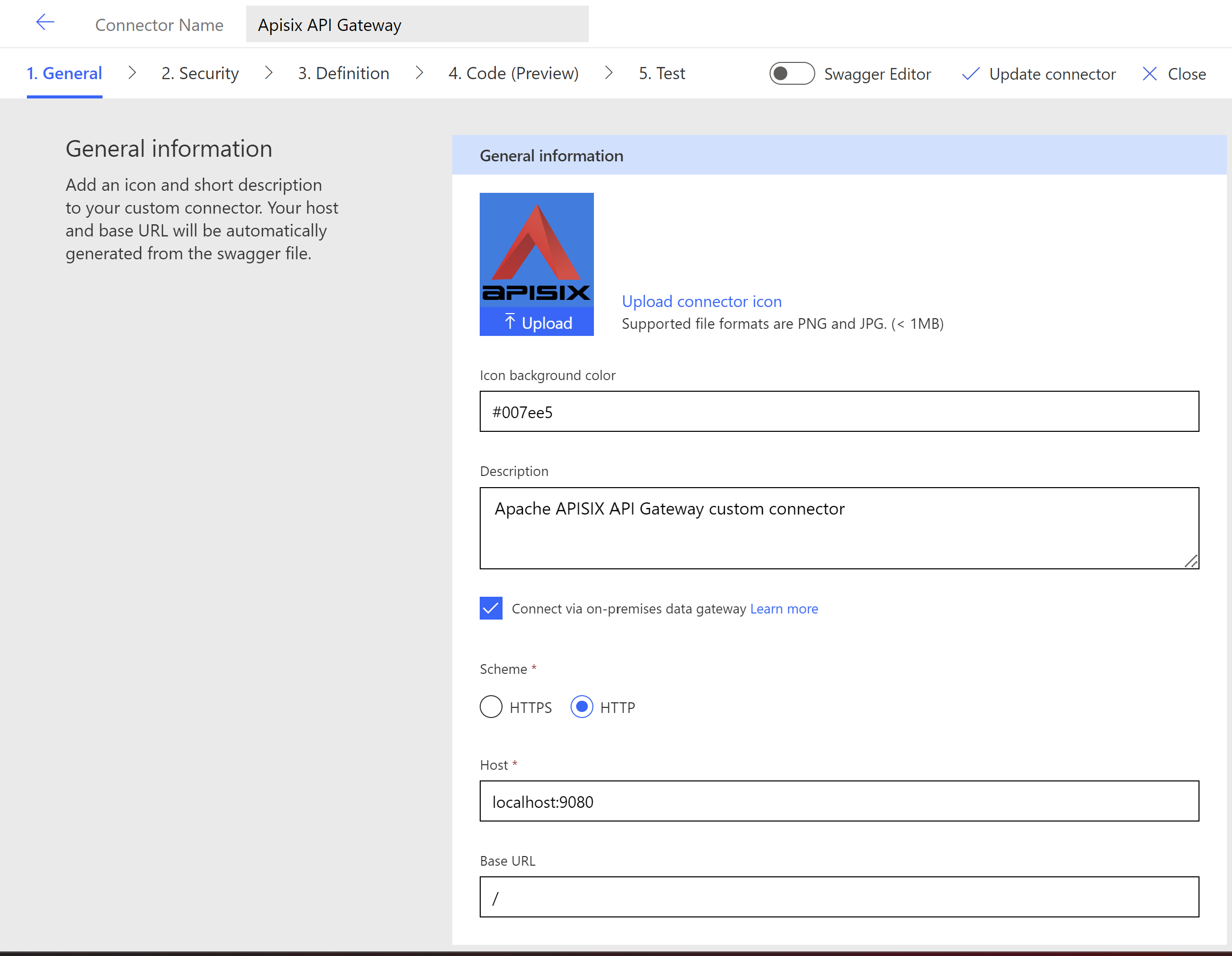
"General" टैब में, अपने कनेक्टर के लिए निम्नलिखित विवरण दर्ज करें:
- कनेक्टर नाम: अपने कनेक्टर को एक नाम दें, जैसे "APISIX API Gateway"।
- विवरण: अपने कनेक्टर का संक्षिप्त विवरण प्रदान करें।
- स्कीम: सुनिश्चित करें कि आप सही स्कीम का चयन करते हैं, इस उदाहरण में, हम HTTP का उपयोग करेंगे, क्योंकि हमने अपने API को HTTPS का उपयोग करने के लिए कॉन्फ़िगर नहीं किया है।
- "Connect via on-premises data gateway" विकल्प पर चेक मार्क लगाएं। आपको अपने नेटवर्क के अंदर एक मशीन पर on-premise data gateway इंस्टॉल करना होगा। क्योंकि कस्टम कनेक्टर में on-premises data gateway का उपयोग किए बिना localhost को होस्टनाम के रूप में नहीं रखा जा सकता है।
- बेस URL: अपने Apache APISIX API गेटवे का बेस URL दर्ज करें। उदाहरण के लिए,
http://localhost:9080।
चरण 3: एक प्रमाणीकरण प्रकार चुनें
अगला, "Security" टैब पर स्विच करें और आवश्यक प्रमाणीकरण विवरण प्रदान करें जो आपके कस्टम कनेक्टर का उपयोग करने जा रहा है। उदाहरण के लिए, बेसिक, OAuth2, या API Key।
चरण 4: अपने API एंडपॉइंट्स को परिभाषित करें
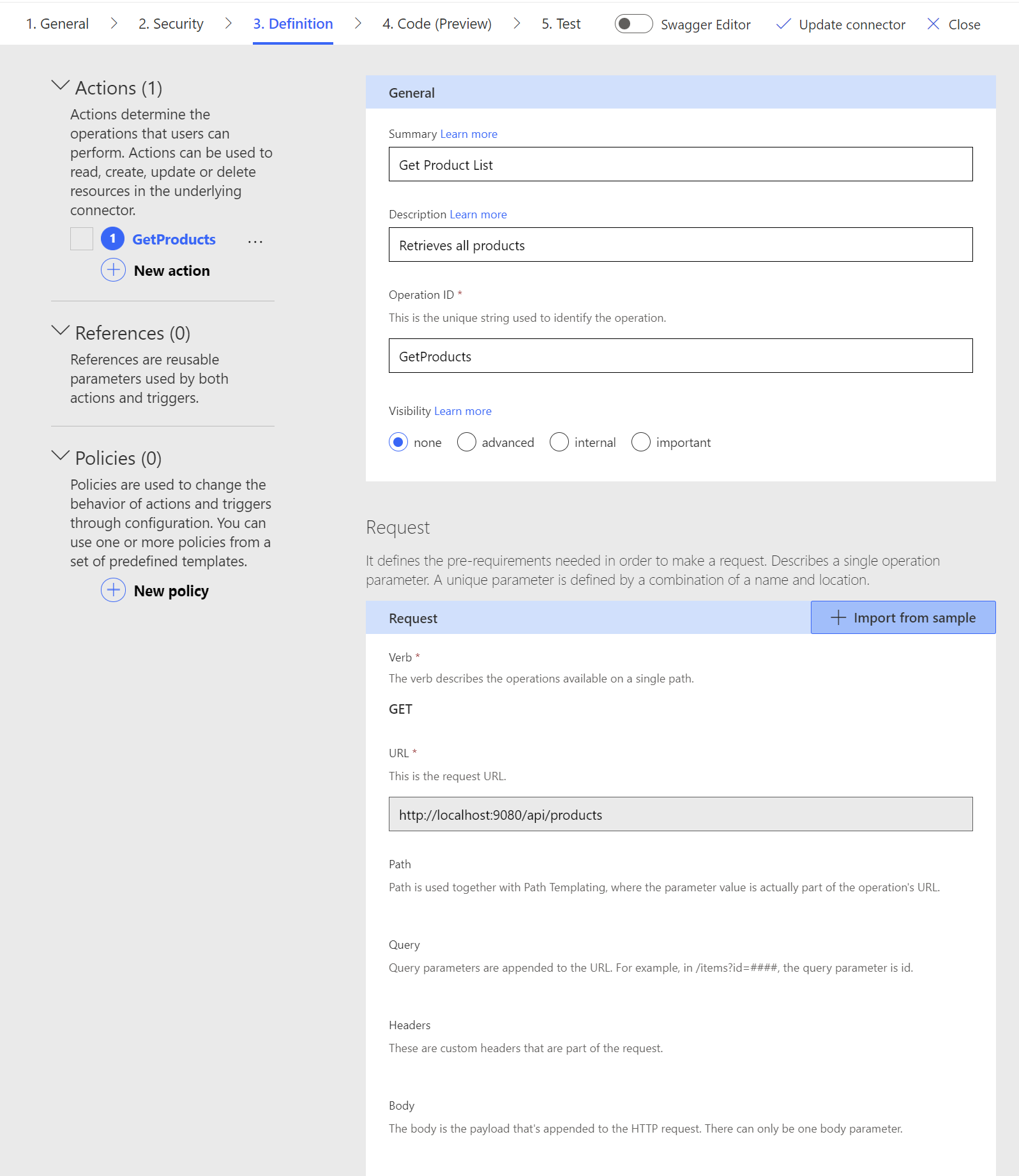
"Definition" टैब में, आप उन API एंडपॉइंट्स को परिभाषित कर सकते हैं जिन्हें आप अपने कस्टम कनेक्टर में उजागर करना चाहते हैं। उदाहरण के लिए, आप API गेटवे से सभी उत्पादों की सूची पुनर्प्राप्त करने के लिए एक एंडपॉइंट परिभाषित कर सकते हैं।
एक एंडपॉइंट को परिभाषित करने के लिए, इन चरणों का पालन करें:
- नाम: अपने एंडपॉइंट के लिए एक नाम दर्ज करें, जैसे "Get Product List"।
- सारांश: एंडपॉइंट क्या करता है इसका संक्षिप्त सारांश प्रदान करें।
- ऑपरेशन ID: एंडपॉइंट के लिए एक अद्वितीय ऑपरेशन ID दर्ज करें, जैसे "GetProducts"।
- मेथड: अपने एंडपॉइंट द्वारा उपयोग किए जाने वाले HTTP मेथड का चयन करें, जैसे GET।
- URL: अपने एंडपॉइंट के लिए API एंडपॉइंट URL दर्ज करें, जैसे
/api/products। - अनुरोध: अपने एंडपॉइंट के लिए आवश्यक अनुरोध पैरामीटर्स और हेडर्स निर्दिष्ट करें।
- प्रतिक्रिया: अपने एंडपॉइंट द्वारा लौटाए जाने वाले प्रतिक्रिया स्कीमा को निर्दिष्ट करें।
आप अपने कस्टम कनेक्टर के लिए जितने चाहें उतने एंडपॉइंट्स परिभाषित कर सकते हैं।
चरण 5: अपने कस्टम कनेक्टर का परीक्षण करें
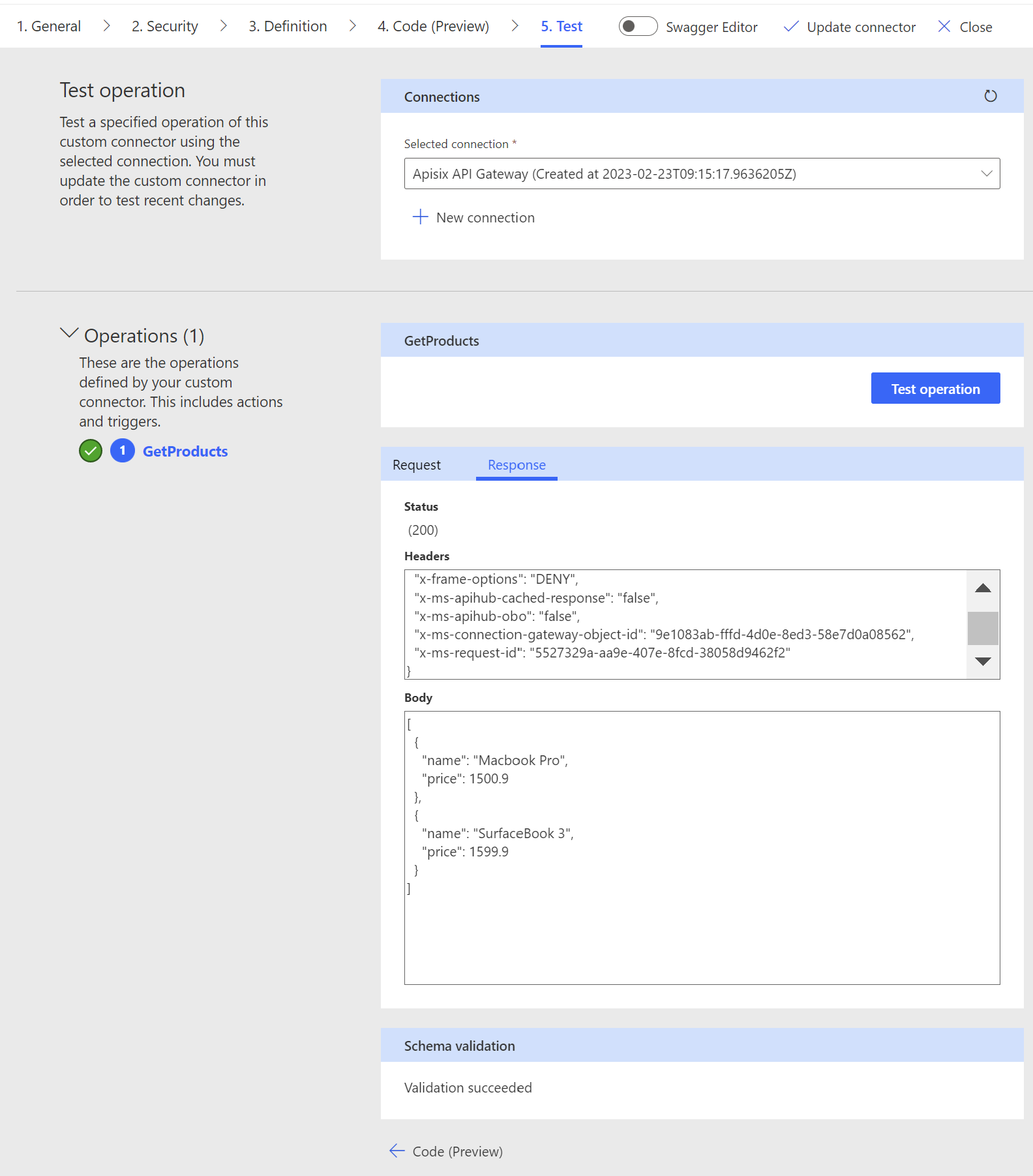
एक बार जब आप अपने एंडपॉइंट्स को परिभाषित कर लेते हैं, तो आप "Test" टैब पर क्लिक करके अपने कस्टम कनेक्टर का परीक्षण कर सकते हैं। यहां, आप अपने अनुरोधों के लिए नमूना डेटा दर्ज कर सकते हैं और देख सकते हैं कि आपका API गेटवे क्या प्रतिक्रिया लौटाता है।
चरण 6: अपने कस्टम कनेक्टर को सहेजें
एक बार जब आप सभी एंडपॉइंट्स को परिभाषित कर लेते हैं और अपने कनेक्टर का परीक्षण कर लेते हैं, तो "Create connector" बटन पर क्लिक करके अपने परिवर्तनों को सहेजें।
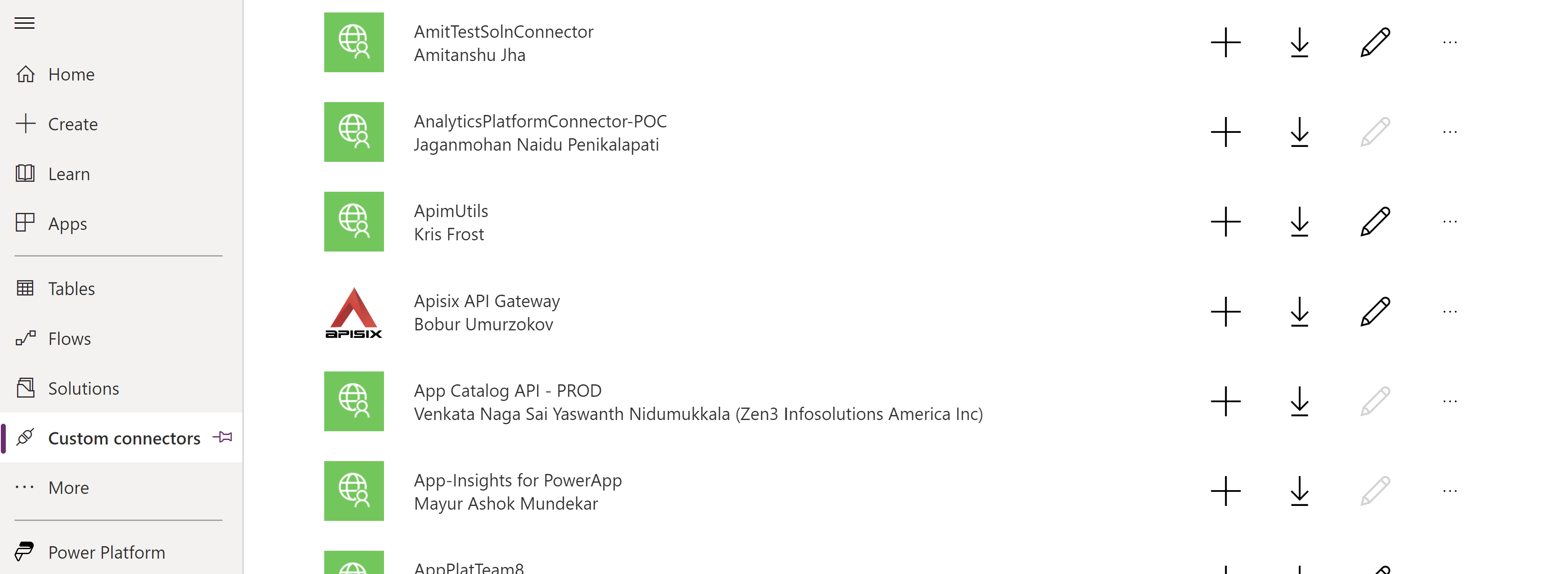
आपका Apache APISIX API गेटवे के लिए कस्टम कनेक्टर अब आपके Power Apps में उपयोग के लिए तैयार है। आप इसे अपने API गेटवे एंडपॉइंट के साथ इंटरैक्ट करने वाले एक कस्टम ऐप बनाने के लिए अगले सेक्शन में उपयोग कर सकते हैं।
एक नया Power App बनाएं
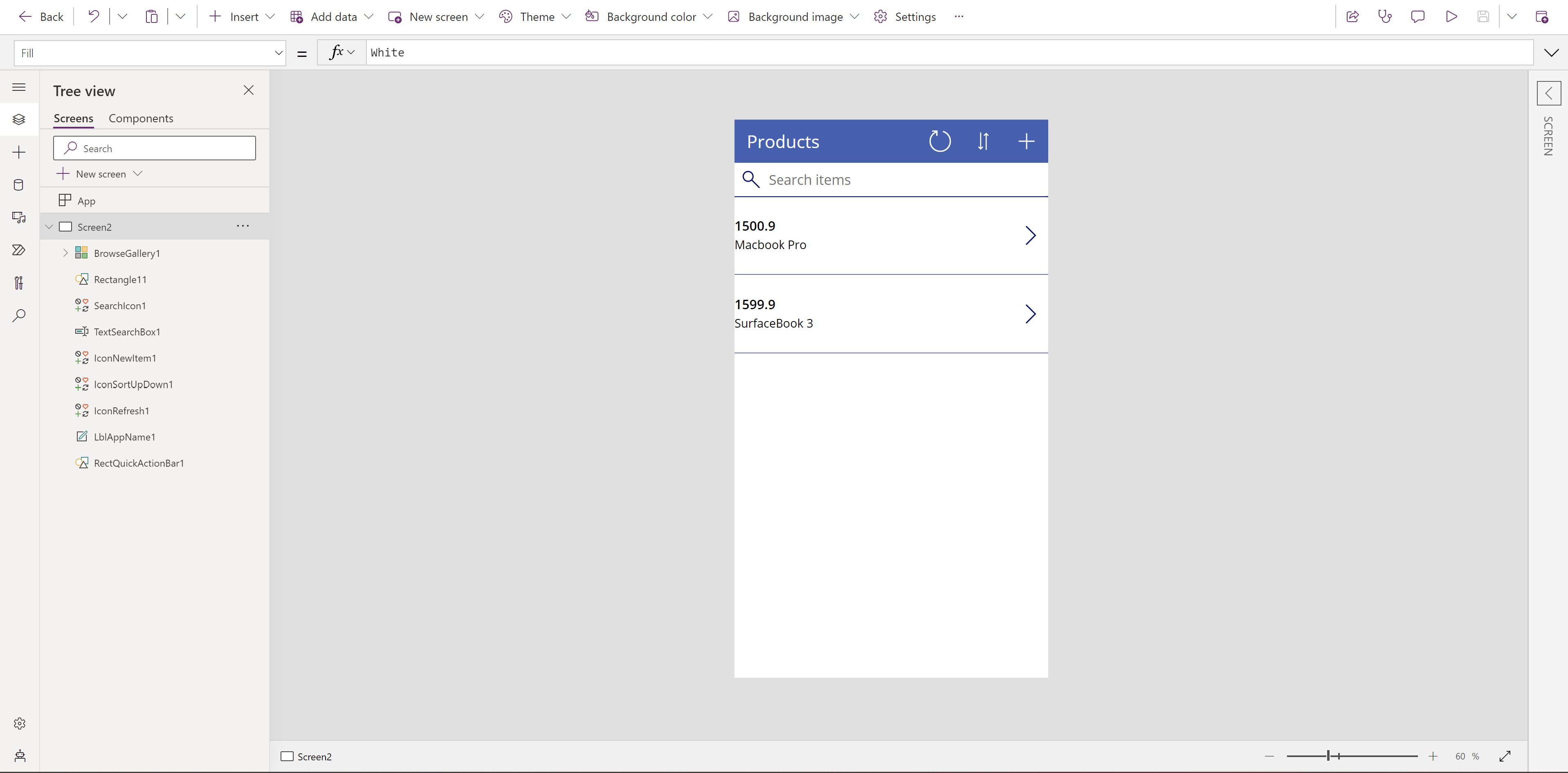
अब हम एक नया मोबाइल ऐप बनाएंगे जिसमें एक पेज होगा जो APISIX API गेटवे एंडपॉइंट से उत्पादों की सूची प्राप्त करता है, जिसके लिए हमने पिछले सेक्शन में बनाए गए कस्टम कनेक्टर का उपयोग किया है।
चरण 1: उत्पादों के लिए एक नया ऐप बनाएं
शुरू करने के लिए, Power Apps पोर्टल में लॉग इन करें और "Create an app" चुनकर एक नया ऐप बनाएं। मोबाइल ऐप बनाने के लिए "Phone layout" विकल्प चुनें और अपने ऐप के लिए एक नाम प्रदान करें।
चरण 2: एक डेटा स्रोत जोड़ें
"Data" टैब में, अपने Apache APISIX API गेटवे कस्टम कनेक्टर को एक डेटा स्रोत के रूप में जोड़ें। यह आपके ऐप को आपके कस्टम कनेक्टर में परिभाषित API गेटवे एंडपॉइंट्स के साथ इंटरैक्ट करने में सक्षम बनाएगा।
चरण 3: अपने यूजर इंटरफ़ेस को डिज़ाइन करें
"Canvas" टैब में, अपने ऐप के लिए यूजर इंटरफ़ेस डिज़ाइन करें। आप बटन, लेबल, गैलरी और फॉर्म जैसे विभिन्न UI कंट्रोल्स जोड़ सकते हैं ताकि एक यूजर-फ्रेंडली और इंटरैक्टिव इंटरफ़ेस बनाया जा सके। इस उदाहरण में, हम उत्पादों की सूची उनके नाम और कीमतों के साथ दिखाते हैं।
चरण 4: क्रियाएं और लॉजिक परिभाषित करें
"Action" टैब में, उन क्रियाओं को परिभाषित करें जो आपका ऐप तब करेगा जब उपयोगकर्ता UI कंट्रोल्स के साथ इंटरैक्ट करेगा। उदाहरण के लिए, आप अपने API गेटवे से सभी उत्पादों को पुनर्प्राप्त करने, उन्हें एक गैलरी में प्रदर्शित करने और खोज कार्यक्षमता जोड़ने के लिए एक क्रिया परिभाषित कर सकते हैं।
चरण 5: अपने ऐप का परीक्षण करें
एक बार जब आप अपने ऐप के लिए क्रियाएं और लॉजिक परिभाषित कर लेते हैं, तो आप "Preview" बटन पर क्लिक करके इसका परीक्षण कर सकते हैं। यहां, आप UI कंट्रोल्स के साथ इंटरैक्ट कर सकते हैं और अपने API गेटवे से प्राप्त डेटा देख सकते हैं।
चरण 6: अपने ऐप को प्रकाशित करें
एक बार जब आप अपने ऐप का परीक्षण कर लेते हैं, तो आप इसे अपने उपयोगकर्ताओं के लिए उपलब्ध कराने के लिए प्रकाशित कर सकते हैं। आप अपने ऐप को iOS, Android और Windows जैसे विभिन्न प्लेटफॉर्म पर प्रकाशित कर सकते हैं।
अगले कदम
इस लेख में, आपने सीखा कि कैसे API का वर्णन करें और Apache APISIX कस्टम कनेक्टर को परिभाषित करें। साथ ही, हमने Power Apps के साथ एक मोबाइल ऐप बनाया जो API गेटवे के साथ इसके कस्टम कनेक्टर का उपयोग करता है। हमारा कस्टम कनेक्टर उसी तरह उपयोग किया जाता है जैसे Microsoft-प्रबंधित कनेक्टर्स का उपयोग किया जाता है। इसका मतलब है कि आप कनेक्टर का उपयोग Logic App, Power Automate में भी कर सकते हैं। तो आगे बढ़ें और इसे आज़माएं, और देखें कि आप Power Platform और Apache APISIX के साथ कितना कुछ हासिल कर सकते हैं।
संबंधित संसाधन
अनुशंसित सामग्री
समुदाय
🙋 Apache APISIX समुदाय में शामिल हों 🐦 हमें Twitter पर फॉलो करें 📝 हमें Slack पर खोजें